【USJ】『絶対撮りたい写真スポット』をカメラマンが厳選&撮影のポイント解説します!

ユニバーサルスタジオジャパン(USJ )にはたくさんの写真スポットがありますよね!

その中から、プロカメラマンの私が『絶対外せない』フォトスポット5つを厳選してみました!


そして、その写真がより『インスタ映え』するような撮り方&編集のポイントもご紹介!

一眼レフだけじゃなく、スマホでも少し工夫するだけでとっても素敵に仕上がります!


ぜひユニバに行くときの参考にしてみてくださいね♪

やじ
やじ

実際のインスタの投稿を使いながら紹介していきますので、インスタのアカウントがある方は、投稿右下の【保存】をしておくと、後で見返すときに便利ですよ〜♪


また、今回も一緒に活動している『美容研究家忍者みやゆう』がモデルになってくれています。

みやゆう
みやゆう

よろしくお願いします〜にんっ♪


【USJ】『絶対撮りたい写真スポット』をカメラマンが厳選&撮影のポイント解説します!


ユニバで撮影時の注意点

本題の前に、知っておいて欲しいことがあります。


自撮り棒の禁止

どこのテーマパークでも同じですが、撮影する際は他のお客様の迷惑にならないようにするのが大前提。


一眼レフカメラでの撮影はもちろんOKですが(一眼レフ持ってる人たくさんいました!)、撮影するために、通行を妨げたり、場所を占領するなどはNG。


やじ
やじ

ニューヨークエリアの車の前で撮影する時、前の女子二人組がなかなか代わってくれなかったよね。汗

みやゆう
みやゆう

「何回撮り直すんや!」と心の中で叫んだよね。笑

映え写真を撮ることに夢中になって、周りが見えなくなるのは痛すぎる。

譲り合うことはもちろん、ゆっくり撮影出来ないこともあるので、あらかじめ、どんな構図で撮るか考えておくのも手です。


また最近、カメラ機材の持ち込みについて、このような制限が追加記載されていました。

2019年11月13日から、安全のためにパークではカメラ用一脚、三脚、自分撮りスティックの使用をお断りしています。
手のひらに収まるハンドサイズのものに限り、頭の高さを越えない範囲であれば、片手で持っての撮影が可能です。

引用元:TM & © Universal Studios.公式HP

URL:Universal Studios Japan 公式HP ルールとマナーより


迷惑を描けるような撮影をする方が多かったのでしょうか…?

自撮り棒も小さめしかダメとなると…

自撮りでも広い範囲が撮れるゴープロや、最新のiPhoneⅪなどがあると便利だろうな〜と思いました。


やじ
やじ

最近発売されたGoPro HERO8、、、!欲しい!!ちなみに私は7を使ってます。


平日のハロウィン激混み!

今回USJに行ったのは、10月30日(水曜)。

平日だからと、甘くみてました。


めっちゃ人多いぞ!!

開園〜10時くらいは道路にほとんど人がいない状態でしたが、どんどん人が増えて、午後14時ごろにはこんな状態です。

人が写り込まないよう&ゆっくり撮影したい場合は、開園直後がベスト。

乗り物を選ぶか、撮影を選ぶか…難しいところですが。


それと、他のお客さんの顔にモザイクとか入れておく配慮も大事かな、と思います。


【USJ】絶対おすすめ撮影スポット5選&撮影のポイント!

ということで、本題いきます!!

インスタの投稿2枚目以降に、撮影のポイントの画像がありますので、そちらも見ていただけるとより伝わるかと思います♪


ど定番!入り口の地球儀前!


この投稿をInstagramで見る


やじ@みやゆう専属カメラマン《名古屋➡︎日本一周中》(@yaji_photo)がシェアした投稿 –

まず最初はこちら。


ど定番ですね!!!

絶対撮っておきたいポイントです♪


ただ実は、これ、、、、


曇り空だったんです。

スマホアプリ『PicsArt』を使い、青空と虹を合成しました。

やじ
やじ

その時のままの写真ももちろんいいけど、加工を加えるとさらに魅力的になるな〜!

最近のアプリすごい。。。。


ターキーレッグを頬張る!

2枚目はこちら。


この投稿をInstagramで見る


やじ@みやゆう専属カメラマン《名古屋➡︎日本一周中》(@yaji_photo)がシェアした投稿 –

背景ボケを狙いつつ、広角カメラで食らいついてる感を演出♪

(広く撮れるカメラorレンズで撮影する時、被写体に近づくほど背景ボケるよ!)


そういえばこのターキーレッグ、900円なんですが…

初め『高いな〜』って思ってたけど、これはお値段以上です!!

ジューシーやし、ボリュームもあるし、写真映えもするし、、、おすすめです!


ただ、手が汚れたり、食べづらかったりするので、食べ歩きには不向きかな。


ジョーズに食べられよう!

こちらもど定番!!


この投稿をInstagramで見る


やじ@みやゆう専属カメラマン《名古屋➡︎日本一周中》(@yaji_photo)がシェアした投稿 –

ジョーズ!!!

狙い通りの1枚が撮れました!


これは、投稿2枚目以降にも書いてるのですが、

あえてクルーさんに頼まずに、自分で撮影しています。

その理由は…

食べられてる感を出したかったので、ジョーズの顔がしっかり写るように構図を考えました。


ただ、自分で撮影するのときの注意点として、

シャッターは1回しか 押しちゃダメ!

というルールがあるようなので、一回勝負です!

(混雑してない時は撮れるかも。)


構図とカメラの設定を見定めて、勝負です。


迫力のスパイダーマン!

またまたど定番!!!!笑


この投稿をInstagramで見る


やじ@みやゆう専属カメラマン《名古屋➡︎日本一周中》(@yaji_photo)がシェアした投稿 –

スパイダーマンも、クルーさんが撮影してくれる、人気スポットですよね。

ここでもジョーズ と同じく、あえて自分で撮影!!


ちなみに、クルーさんに撮ってもらった場合…

全体が写る写真に仕上がります。

これももちろん素敵ですが、もっと迫力を出したい時は、ぜひ一発勝負の撮影トライしてみてくださいね!


背景ですが、これもスマホアプリ『PicsArt』で壁の部分だけモノクロ加工をしています。


臨場感あふれる恐竜フォト!

最後はこちら。


この投稿をInstagramで見る


やじ@みやゆう専属カメラマン《名古屋➡︎日本一周中》(@yaji_photo)がシェアした投稿 –

これは、ジュラシックパーク入り口前にある壁アートです。

人通りが多いのに、意外と撮影してる人が少ない、穴場スポットです。


正面から撮影してもいいのですが…

(↑インスタから画像抜き出してるので、文字が中途半端でごめんなさい〜)

やっぱり斜めからのほうが、勢いが出ていいですよね♪


最後に、加工でまたまた『PicsArt』を使い、光などを合成しています。

やじ
やじ

PicsArtすごいよ。


USJめっちゃ映える!ポイントを抑えて素敵な写真撮ろう!

いかがでしたでしょうか??

振り返ると、、、特別な場所というより、ど定番スポットがほとんど。笑


ただ、USJに来たからには撮っておきたいポイントなのでは無いでしょうか?


ユニバでは、ショーもあるし、アトラクションも乗りたいし、写真ばかりに時間も使ってられません。


なので、撮りたい場所を事前にピックアップしておくことが、USJで撮影を成功させるために、めちゃくちゃ重要です。

定番スポットも工夫次第で映える写真になります。

ユニバのど定番写真スポットで撮影する場合は、ぜひこの記事を参考にしてみてくださいね♪

やじ
やじ

インスタで『保存』しとくと、あとで見る時に便利ですよ〜


最後におまけ♪

映えますね♪

(ゴープロで撮った動画の1コマを写真にしてます。)


それでは♪

やじ


\合わせて読みたい/

【大阪】女子一人旅におすすめ!おしゃれゲストハウスに宿泊してきた!(4件掲載)

【2019版】簡単軽量・可愛くて安い!ミラーレス一眼おすすめ5選 徹底比較!

【分身の術】Photpshop&Picsartで宇宙っぽい画像作ったよ/パペットワープ使用

写真編集ソフト『Photoshop/フォトショップ』で分身の術やってみました!


今回使ったパペットワープというツールは、編集で関節を動かすことができる優れもの!!

この機能を使って体を動かせば、同じ人物を複製して分身させた時の違和感を減らすことができます。

面白い機能なので、ぜひ使ってみてくださいね!


モデルは私が一緒に活動をしている美容研究家忍者みやゆうです。


【分身の術】Photpshop&Picsartで宇宙っぽい画像作ったよ/パペットワープ


分身の術に使った画像

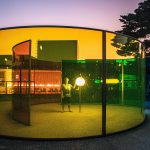
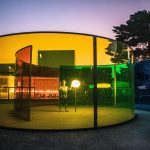
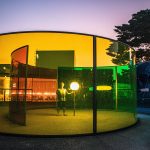
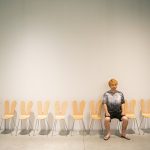
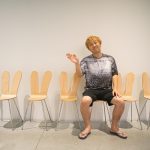
今回使ったのは、この3枚。


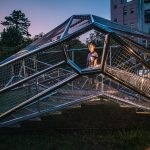
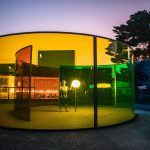
金沢の人気観光スポット21世紀美術館のモニュメント『カラー・アクティヴィティ・ハウス』で撮影したものです。


夕方行ったので、このままでも十分幻想的な雰囲気になりましたが、その雰囲気を活用して分身をさせてみました。(撮影は8月の19時ごろ)

https://yajiphoto.com/2019/08/kanazawa_photospot/
 

撮影した時は、合成するなんて思ってもなかったので(笑)、3ポーズしか素材がありません。

同じポーズの人間がたくさんいたら、やっぱり違和感があるので…この3体の体を少し変形させて合成させてみよう!と思いつきました。


撮影したカメラと設定も書いておきます。
  • CanonEOS M100
  • ƒ3.5、1/80、15mm、ISO 1000


https://yajiphoto.com/2019/04/canon_m100/

 

photoshop編集手順/パペットワープ使用

では、どうやって作っていったか解説していきます。


人物を合成していく

まずは、人物を切り抜いて合成していく作業です。


輪投げツールを使って、大雑把に人物を切り抜き、はめ込んだ後に余分なところを消しゴムで消しています。

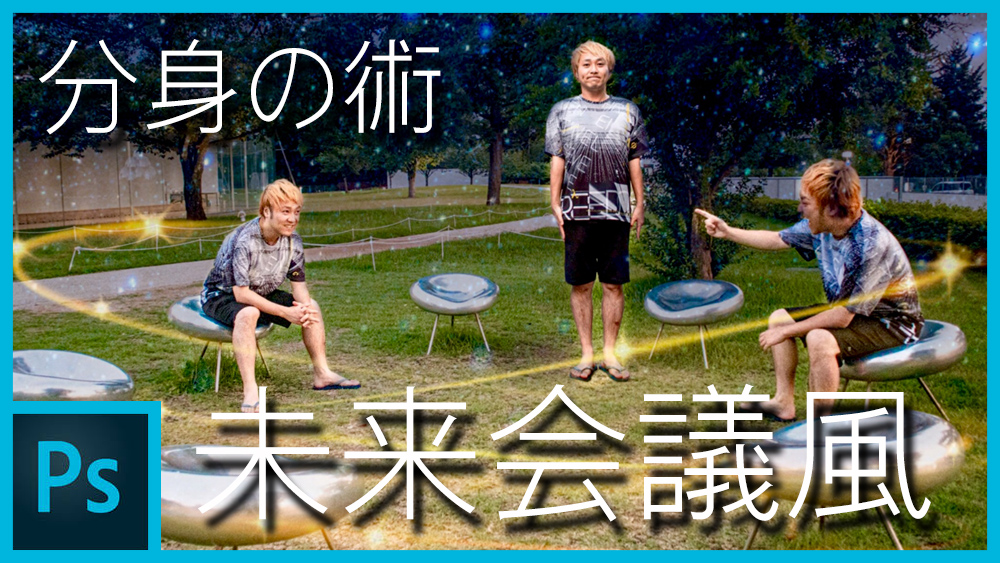
これは、前回の【分身の術】Photoshopで人物を合成してみた/未来会議風加工で詳しめに説明してます。


【被写体を選択】→【切り抜き】という方法もあるのですが、今回のような背景と人物が区別しにくく、かつ画像が粗め場合は、選択がうまくできないので、輪投げ&消しゴム作戦をお勧めします!

また、分身してる感を出すために、被写体を少し透明にしています。


https://yajiphoto.com/2019/09/photoshop_composition/


パペットワープを使い違うポーズを作る

画像を合成したら、
【編集】→【パペットワープ】を選んでください。


そうすると、みやゆうが…


網目状になりました!


これだけでなんかテンション上がりませんか?笑


そして、被写体の動かしたくない部分(関節など)にピンを打ちます。

画像が違うのですが、こんな感じです。


そして、ピンをクリックしながら動かすと…


こんな風に関節を自由自在に動かすことが出来るんです。


このパペットワープを使用し、合成したみやゆうの腕の角度を変えてみました。


右が変形後です。

合成する際、全く同じ形のものがたくさんあると、少し違和感が出てしまいますが、こうやって少し形を変えるだけで、自然な合成になります。

※変形させたいオブジェクトは、切り抜いておきましょう。


この要領で何人かみやゆうを合成していきます。


Artpicsで星空を合成する

合成が終わったら、PicsArtというアプリ(スマホ・タブレット用)で、星空を合成していきます。

このアプリ、無料なのにかなり使えるのでお勧めです。


PicsArt内の、『ステッカー』で【galaxy】と検索すると、星や宇宙の素材がたくさん出てきます。


こんな風にはめ込み、透過度を下げて、余分な場所を消しゴムで消していきます。


こうすれば、より自然に星空を合成できました。


パペットワープ凄すぎるなあ…

いかがでしたでしょうか?!


最後に完成品をもう一度!


どん!!


アプリや技術を活用すれば、より表現の幅が広がります。

ぜひ活用してみてくださいね!


インスタで、他の作品も投稿してるので、ぜひチェック&フォローよろしくお願いします!!

やじのインスタを見る


他にも編集まとめてます〜!

https://yajiphoto.com/2019/09/photoshop_composition/

https://yajiphoto.com/2019/09/photoshop_sf/

\関連記事/

https://yajiphoto.com/2019/08/kanazawa_photospot/

https://yajiphoto.com/2019/04/canon_m100/

【分身の術】Photoshopで人物を合成してみた/未来会議風加工

写真編集ソフト『Photoshop/フォトショップ』で分身の術やってみました!

人物合成の原理を知れば、フォトショップを持っていなくても作成可能ですし、意外と簡単なので、ぜひトライしてみてくださいね♪

スマホでの合成方法も載せてますよ!


モデルは私が一緒に活動をしている美容研究家忍者みやゆうです。


【分身の術】Photoshopで人物を合成してみた/未来会議風加工


合成に使った写真

今回は、金沢の観光名所『21世紀美術館』で撮影した写真を使いました。

https://yajiphoto.com/2019/08/kanazawa_photospot/


合成写真を作成するときは、三脚で構図を固定し撮影するのがベストなのですが(合成が簡単だから)、旅先でなかなか大掛かりな撮影はできませんよね。

その場合は、手持ちでOKなので、出来るだけカメラの位置をずらさず、同じ構図で何枚も撮影してください。


Before imageAfter image

↑こんな風に少しぐらい、ずれてもOKです。


合成で自然な仕上がりにするには、光の当たる方向や量、角度が、超重要になります。


とにかくポイントは、

出来るだけ同じ条件下&同じ構図で撮影する!

ということ!


ちなみに、真ん中のみやゆうは、この写真を使っています。


撮影した環境が違うので、少し違和感が出てしまいました。


Photoshopで違和感なく合成する手順

では、違和感なく合成するやり方を解説していきます!


大雑把に切り抜いて合成

まずは【輪投げツール】でざっくり切り取って選択範囲をコピーし、もう1つの写真に貼り付けます。


だいぶざっくり切り取りましたが、構図をずらさないようにして撮影したおかげで、芝生部分はこの時点でも、ほぼ違和感がありません。


縁を消しゴムツールで消していく

あとは消しゴムツールで余計な場所を消すだけ。


拡大すると正方形のマスが出てくるので、消しゴムのサイズを変えながら、丁寧に消していきましょう。

これでOK!


この切り抜き作業は、フォトショップがなくても、スマホアプリ『PhotoLayers』でも代用ができます。

↓この記事でまとめてるので、参考にしてみてください♪

https://yajiphoto.com/2018/12/white_fuchi/


3体並べたものがこちらです。

左のみやゆうは、かなり馴染みました♪


近未来感を足してみる

合成ができたら、『PicsArt』というアプリで、星空とキラキラを足してみました。

スマホでもできますが、操作が細かいので、ipadがあるとベストです。


PicsArt内の、『ステッカー』で【galaxy】と検索すると、星や宇宙の素材がたくさん出てきます。

それを少し透明にして、はめ込んでいき、余分なところを消しゴムで消せばOK。


最近のアプリは、ハイテクです…。

加工の可能性を感じました。


合成を覚えて不思議な作品を作ってみよう!

いかがでしたでしょうか?


完成画像をもう一度♪

どん!

なかなか近未来っぽくなったのではないでしょうか?


Photoshopって機能が多すぎて難しいんですが、1つ技を覚えるだけでいろんな表現ができるようになるのが、本当に楽しい!

しかも、最近はいろんな加工アプリも開発されてるので、表現がさらに無限になったなー!と感じました!!


これからも、みやゆうを使って、新しい作品を生み出し続けていきたいと思います!!


インスタで、他の作品も投稿してるので、ぜひチェック&フォローよろしくお願いします!!

やじのインスタを見る


他にも編集まとめてます〜!

https://yajiphoto.com/2019/09/photoshop_sf/

【分身の術】photoshopで人物を青白く光らせる/SF風加工の手順

写真編集ソフト『Photoshop/フォトショップ』でSF風&分身の術やってみました!

今回は人物を青白く光らせたわけですが、これができれば文字を光らせることも出来るようになります!

簡単なので、ぜひトライしてみてくださいね♪


モデルは私が一緒に活動をしている美容研究家忍者みやゆうです。


【分身の術】photoshopで人物を青白く光らせる/SF風加工の手順


SF風加工に使った素材

作成にあたり使用した画像は3枚です。


分身させるみやゆうは、この写真から切り取りました。


この写真を撮影した記事はこちら↓

https://yajiphoto.com/2018/09/20180929miyayuu/


そのほかに2枚の画像を使いました。

背景に使用:SF風の街並み

サイト:digitalelf

※商用利用不可

地面に使用:タイルの壁

サイト:ぱくたそ

やじ
やじ

ありがとうございます〜!!!


今回は、SF風加工のやり方なので、被写体を切り抜く過程は飛ばします〜。


SF風 分身の術の手順

では、実際の制作過程をお見せ致します。


人物を切り抜き、縁を光らせる/光彩(外側)

まずは、切り取ったみやゆうの縁を光らせていきます。

【レイヤースタイル】→【光彩(外側)】を選び、好みの幅になるように調整します。

数値は画像↓を参照してください♪


文字にもレイヤースタイルは使えるので、この方法で簡単に文字を光らすことができます。


彩度を下げ、透明っぽくする/色相・彩度/光彩(内側)

光らせた後は、みやゆうの色の調整です。

近未来っぽくしたかったので、【イメージ】→【色調補正】を選択し、『彩度』を下げて白黒に近くし、『色相』を変えて全体的に青っぽくしました。


その後は、再びレイヤースタイルを選択し、【光彩(内側)】を調整します。

描画モードは『スクリーン』にしてください。


分身させる/複製/ぼかし(移動)を加える

分身するときは、先ほど作った物を『複製』して位置を動かせばOK!

動かした後、少し透明度を下げてます。


また、【フィルター】→【ぼかし(移動)】を調整することで、分身した後ろのみやゆうがちょっとブレてくれます。


ブラすことで、分身感が増します。


地面・背景を合成する

このままでもいいのですが、ちょっと画像が寂しかったので、地面と背景を足します。


地面は、台形になるように変形させ、遠近感を演出しました。


地面も背景も今までと同様、【彩度】【色相】【透明度】を変えて、雰囲気を合わせています。


中央の人物に色を加える

最後に、中心のみやゆうのみ、色を足しました。

ただ、彩度を下げた状態から、再び鮮やかな色に戻すことはできません。

なので、一番最初に使った、元の切り抜き画像(カラーのみやゆう)を、少し透明にして上に乗せました。


フォトショップなら人物も文字も簡単に光らせれる!

いかがでしたでしょうか?!

完成品をもう一度♪


どん!


Photoshopって機能がたくさんありすぎて使いこなすの大変ですよね。

だけど、使いこなせば、本当にいろんな表現ができるようになります!


やじ
やじ

私も半年前まではほぼ使えなかったのですが、いろんな作品を見よう見まねで作るうちに自分のイメージ通りの作品を作れるようになりました。

最初は真似するところからでいいと思います!

ぜひ、トライしてみてくださいね♪


インスタで、他の作品も投稿してるので、ぜひチェック&フォローよろしくお願いします!!

やじのインスタを見る


他にも編集まとめてます〜!

https://yajiphoto.com/2019/01/lightroom_spot/

https://yajiphoto.com/2019/02/photoshop_newspaper/

【これ全部無料?!】金沢のフォトジェニックスポットで写真撮ってきた!

『アートの街』石川県金沢市。

旅に出たら、やっぱり写真映えするスポットで思い出の写真を撮りたいですよね。

今回、フォトジェニックなスポットを集めてみました。

なんと、ここに載せているもの、

全て無料なんです!


みやゆう
みやゆう

手持ち0円で旅してるから、無料でこんなに楽しめるのはありがたい〜〜♪にや

手持ち0円のみやゆうにも優しい街です。笑


みやゆうも話していますが、現在私たちは47都道府県を旅しています。

その中で、いろんな街を見ていますが…


やじ
やじ

圧倒的に金沢の街中にはアートが多いんです!

ということで、一緒に旅をしている、美容研究家忍者みやゆうをモデルに金沢の街中を撮影してきました!

ぜひ、金沢旅の参考にしてみてくださいね♪


【全て無料?!】アートの街「金沢」の写真映えスポット行ってきた!


金沢駅で必ず撮りたい『鼓門』&駅構内

まず最初が、金沢の玄関口『金沢駅』の『鼓門(つづみもん)』です。


ここの前は、人気の撮影スポットで、『美しい駅』と、世界的にも注目されています。


みやゆう

赤くて大きな門、、、かっこいい!!


この写真は、朝6時ごろ撮影しているので、人が写っていませんが、日中は門の前でたくさんの人が撮影をしています。

また、早朝は影が出来にくく、門全体が赤く綺麗に写ってくれます。


ドームの中に入って撮ると…

違った雰囲気の中、撮影が出来ました!

朝の光がいい感じに差し込んでくれて、美しい〜〜♪

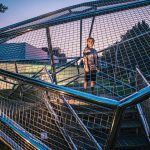
ドームの鉄骨もかっこよくて、まさにアートです!!


ちなみに、忍者姿での撮影に関しては、事前に市に連絡しています。

『個人での発信ならOK。ただし、周りの方に迷惑がかからぬように!』とのことでしたので、そういう意味でも、早朝の撮影を選びました。


そのほか、駅構内にもアートがありました。

《写真4枚》

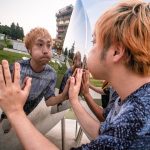
郵太郎…!

みやゆう、その角度はあかん!!!笑


《写真2枚》

こちらは、鼓門と反対側の入り口近くにあるアート。

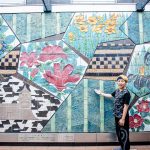
これは石川県南部で昔から生産されている『九谷焼(くたにやき)』で作られた壁画です。

近くで見ると、とっても細かいんです!


そして、駅を出ると…

《写真3枚》

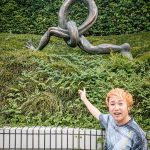
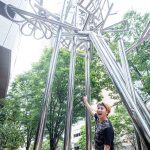
独特なアートたち!笑

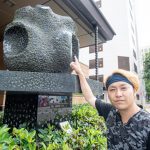
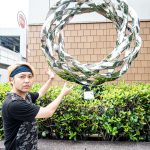
みやゆうが『関節体操第2』と名付けた(笑)大型のモニュメントは西口、やかんともう1つは鼓門側にあります。


ぜひ、いろんなポーズで撮影してみてください!笑


金沢の大人気スポット『21世紀美術館』

アートといえば、21世紀美術館は外せません!


21世紀美術館には、有料エリアと無料エリアがあります。

今回は無料エリアのみの紹介です。


未知との遭遇。笑

アートですね〜え♪


このモニュメント、中に入ったり、近づいて撮影すると…


《写真2枚》

こんな不思議な写真を撮ることもできます!!!


ただ…

みやゆう

球状の鏡…長時間いると酔っちゃうので気をつけて!笑

遊びすぎは、要注意です。笑


他にも、有名なうさぎの椅子や、、、

《写真2枚》


近未来的なアートも!!!

《写真3枚》

夕方の雰囲気も相まって、かっこいい写真に仕上がりました。

未来妄想好きなみやゆうは興奮していました。


やじ

これだけフォトジェニックな写真が無料で楽しめるって、、、、金沢に来たら、21世紀美術館は外せませんね♪


金沢の街中にもアートが!『アートアベニュー』

また、街中にはパブリックアートがあります!


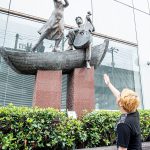
『CORPUS MINER#1』


きょ、巨大すぎる、、、!!!笑


『FUGA』

みやゆう

笑


うぉりゃーーーーー!!!!

思わず、写真が撮りたくなるアートたち。


これらは『アートアベニュー』は、散策しながらアートを楽しめるように、と設置されたもの。

金沢駅から香林坊にかけて、
全16体のアートがあります。


《写真5枚》

上の5枚はそれぞれ、

『SPIRAL KAN』

『終わりなきコンツェルト』

『走れ!』

『樹林の性』

『鼓動』

という題名です。


みやゆう

どれがどれか分かりますか〜???にや


《写真2枚》

これは、アートアベニュー16体の中には入っていませんが、面白いベンチを見つけたのでパシャり♪


アートアベニューの場所についてはこちらをご覧ください。

>>金沢建築散歩 PDF


その他で見つけた映えるスポット

その他にも、金沢でいろんなフォトスポットを見つけました♪


金沢はこまちの『ころみ』『はぐみ』

このうさぎは、近江町市場の近くにある『はこまち』という施設のキャラクターです。

触れるとゆらゆら揺れて可愛いんです〜♪

癒し系!笑


異色の門?!『尾山神社』

ここは、尾山神社という場所。

門の上部にステンドガラスが埋め込まれているのが特徴です。


《写真2枚》

和漢洋それぞれの要素が入った門で、とっても珍しいんです!


レトロスポット『石川四高記念文化交流館』

21世紀美術館の近くには、石川四高(しこう)記念文化交流館という建物があります。

ここは、旧制第四高等中学校の建物を利用した、歴史や伝統、文化を学べる施設です。


やじ
やじ

って、難しい事言いましたが、、、とにかく、昔の学校のいい雰囲気の中写真が撮れる!という事です♪

この建物は、無料ゾーンと有料ゾーンがあるのですが、


おしゃれな雰囲気で撮れました♪

ちなみにこれは閉館間近だったので、人がおらず。

受付の方に確認したところ、写真も撮ってOKとのことでした!


鮮魚が並ぶ『近江町市場』

約180もの店舗が並ぶ近江町市場。

買い物や食べ歩きも楽しいですが、市場ならではの写真も撮れて楽しいです♪


抜け殻たち。笑


夏には、暑さしのぎのため氷が置かれています。


写真映えするスポットでさらに旅が楽しくなる!

いかがでしたでしょうか?

もう一度言いますが、、、

これ全部、無料です!

お金をかけなくても、フォトジェニックな写真は撮れるし、何より楽しかったです。

金沢に行かれる際は、ぜひ参考にしてみてくださいね!!


\金沢旅のおすすめ/

https://yajiphoto.com/2019/08/kanazawa_kimono_tsubaki/

https://yajiphoto.com/2019/08/kanazawa_hirai/

https://yajiphoto.com/2019/08/kanazawa_wagashi/

【動画あり】スマホアプリで超自然にニキビ・しわ・しみを消す方法!

顔を修正してくれるアプリってたくさんありますが、あからさまに加工されたり、可愛くなりすぎたり…不自然になっちゃう事も多いですよね。

でも、この記事で紹介する『Snapseed』という携帯アプリを使えば、超自然に修正することが出来ちゃうんです!


綺麗に見せたいけど…加工してるのバレたくないな…。

そんな方は、ぜひこの方法で「ニキビ」「シワ」「シミ」を消してみてください♪

自然すぎてびっくりしますよ〜!


【動画あり】スマホアプリで超綺麗にニキビ・しわ・しみを消す方法!


ニキビ・しわ・しみ除去に使うのは『Snapseed』

今回使う、『Snapseed』というアプリは、Googleが開発した超本格的で多機能なスマホアプリです。


直感的に操作できるので、知識がなくても簡単。

明るさや、くっきりさを変えるような、写真編集はもちろん、一瞬でおしゃれになるフィルターや文字入れ機能も付いています。

とっても使えるのに、無料(登録もなし)で利用できるんです。


これは使うしかない!!!!


ニキビ・しわ・しみを消す方法

ではさっそく、万能アプリSnapseedを使ってニキビとしみを消してみましょう。


Before imageAfter image


どうですか?

左目の下、鼻の下、顎が変化していますよね!


Afterだけ見てたら、全く分からないほど、超自然に綺麗に修正されました!!


やじ
やじ

これはありがたいですね〜😍😁

ということで、方法を伝授いたします♪


Snapseedを使って除去する方法

消す方法は、とっても簡単!!


1. アプリを起動し、『開く』『端末から開く』を選び、カメラロール内の写真から編集したいものを選ぶ。
2. 画面下の『ツール』を選択。
3. 『シミ除去』を選択。
4. 画面を拡大し、消したい部分をなぞる。
5. 画像を保存。

これだけ!!!!


動画でも解説〜!


めちゃくちゃ、簡単!

そして、めちゃくちゃ自然じゃないです😍??!!


これは使えますよ〜!


同じ要領で「しわ」も消してみます

この方法を使えば、しわを消す事もできます。

しわに沿って、線状になぞります。


はい!消えた〜!!!♪


こんな物も消えちゃう!

この手法を使えば、「物」も消えちゃいます〜♪

どん!!

余計なものが写真に写ってしまった時に使えそう!

背景がシンプルなものであれば、こんな風に綺麗に消えちゃいます♪


Snapseedでアレンジ

Snapseedは、しみを消すだけではなく、色んな加工をする事ができます。


『ツール』の『テキスト』を選べば、簡単に吹き出しや絵文字を入れられます。

SNSに投稿するときも、ちょっと飾るだけで、目につきやすくなりますよね♪


「ニキビ」「しわ」「シミ」を超自然に消すなら『Snapseed』!

いかがでしたでしょうか?

Snapseedの『シワ除去』機能を使いこなせば、本当に自然に顔を修正する事ができます。


やじ

私も、自撮りをした後、よく修正しています…笑

やっぱり綺麗に見せたいですもん!!!!笑


最近は、便利なアプリがあって、本当に助かりますね〜!

ぜひ使いこなしてみて下さいね♪

やじ


現実でも綺麗になりたい方はこちらをチェック!


\こちらも合わせてどうぞ/

https://yajiphoto.com/2018/12/white_fuchi/

https://yajiphoto.com/2019/01/lightroom_spot/


\初心者でも簡単おすすめカメラ/

https://yajiphoto.com/2019/04/canon_m100/

【2019版】簡単軽量・可愛くて安い!ミラーレス一眼おすすめ5選 徹底比較!

カメラ初心者の方や女性にオススメできる『ミラーレス一眼レフカメラ』を、カメラマンやじが厳選&徹底比較しました!


・操作が簡単で使いやすい
・軽くてコンパクト
・8万円以下で買える

・自撮りが出来る
・可愛くておしゃれ

この5点を満たしてくれるカメラを紹介します!


カメラに挑戦したいけど、種類が多くてどれを買ったらいいか分からない…

そんな方の参考になれば幸いです♪


【2019版】簡単軽量・可愛くて安い!ミラーレス一眼おすすめ5選 徹底比較!


ミラーレス一眼の良さ/初心者がカメラを買うときに気をつけるポイント

カメラには、色々な種類があります。

https://yajiphoto.com/2019/01/camera_comparison/


いろいろあって、迷っちゃいますよね〜。


でもカメラって、そんなに安いものじゃないし…どうせ買うなら、たくさん持ち歩いて、たくさん写真を撮って欲しい!!

という事で、初心者の方が重視した方がいいポイントをまとめました!


軽くてコンパクト

まずは、持ち運びが簡単な事。


女の人

一眼レフカメラ買ったけど、子ども連れてだと、大きくて重いカメラはほんと邪魔なんだよね……スマホでいっか!

いやいや!!

勿体無さすぎるぅ〜〜〜〜!!

黒くてゴツい一眼レフカメラを買っても、結局持ち歩かず、その後小さいカメラに買い換えた、なんて話めっちゃ聞きます。


普段のカバンに入れても差し支えないくらいの大きさなら、どこにでも持って行けますよね♪


操作が簡単である事

カメラには本当にたくさんの機能があります。


有名ブロガー

10万円の一眼レフ買ったよ!けど、、、オートしか使ってないな〜😅

いやいや!!!

勿体無さすぎるぅ〜〜〜〜!!(2度目)

高いカメラほど、いろんな機能が付いているのですが、使いこなせなかったら意味ありません。


でも、カメラの用語って難しいからなかなか勉強する気にもなれませんよね。

だったら、最初から操作が簡単なものを選ぶべし!!!😁


もし、優しめのカメラを使って、『もっとカメラ勉強したい!』と思ったら買い換えればOK。

やじ

カメラやレンズって、メルカリなどで結構高額で売れるんです♪


大事なのは『ファーストインプレッション』

そして、一番大事なのが見た目です!!笑

いろいろ言っといて、そこかい!!!

と思うかもしれませんが、やっぱりお気に入りのアイテムって、気分が上がるし、持ち歩きたくなりますよね!


ぶっちゃけ、値段が同じくらいのカメラなら、機種によってそこまで大きく機能は変わりません。

大事なのは、自分が本当に気に入ったものを買う事。

  • 見た目がめっちゃタイプ!
  • この色が可愛くて好き!
  • シャッターの音がいい感じ!
  • CMしてる女優さんが好き!

そんな理由でOKなんです♪


ミラーレス一眼レフは初心者にぴったり♪

そう言った意味で、軽くてコンパクト、そして操作も簡単、デザインも豊富で可愛いミラーレス一眼は初心者の方に超おすすめなのです♪


ミラーレス一眼!おすすめは『単焦点レンズ』が入ったキット

カメラを買う時、レンズが1本のもの、2本付いているもの…などいろんなキットがありますよね。

その中でおすすめは『単焦点レンズ』が入っているキットです。


憧れの『背景ボケ』を撮るために

カメラを買ったら憧れるのが、『背景がボケた写真』ではないでしょうか?

こんな写真、撮れたらテンション上がりますよね♪


ミラーレス一眼でも、もちろん背景をボカすことは出来るのですが、より印象的にボカすためには、この『単焦点レンズ』というレンズが必要となります。

https://yajiphoto.com/2019/01/camera_lens/


追加で単焦点レンズを買おうと思うと、1〜2万くらいはしてしまいます。


なので、最初から単焦点レンズが付いているセットを選ぶことをおすすめします♪


単焦点レンズの見分け方

セットの中のレンズをチェックすると、『〇〇mm』という記載があると思います。

この『mm』の前の数字が1つの場合、そのレンズは単焦点レンズです。


Canon M100のセット内容で確認してみると、、、、

③が単焦点レンズですね♪

メーカーによって、このようにキットとして初めから付いているものもあれば、無い物もあります。


カメラマンが選ぶオススメ『ミラーレス一眼』

ここからは、私がおすすめするミラーレス一眼をご紹介していきます!

ぜひ購入の参考にしてみてくださいね♪


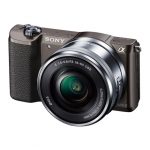
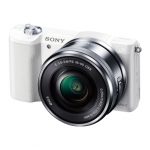
ソニー α5100

SONYのα5100です。

数年前に発売されたので、パンフレットがちょっと古め。

が、機能は充実しています。

何より本体のみ重量が224gと5つの中で一番軽いんです。

引用:α5100公式

色は、ホワイト・ブラウン・ブラックの三色で、高級感のある見た目が特徴。

可愛すぎないので、男性にも良いですね!


○ 5つの中で一番軽い
○ 高級感のあるデザイン
▲ パンフレットの内容が薄い
▲ 単焦点レンズキットが無い


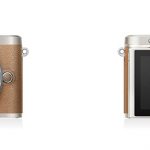
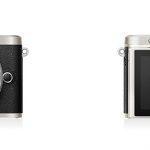
OLYMPUS PEN E-PL9

OLYMPUSのPEN E-LP9です。

オリンパスといったら、宮崎あおいちゃんですよね〜😍

あおいちゃんが持ってると、余計おしゃれに見える。。。笑


オリンパスは昔からミラーレス一眼に力を入れています。

何と言っても、見た目が可愛いところがポイント。


そして、5つの中で唯一モニターが下向きに開くんです。

下向き開閉だと、自撮りの時に自然な目線になりやすい、真上からの撮影がしやすい、というメリットがあります。


やじ

私も昔オリンパスのミラーレス使ってたから、思い入れがあるな〜!


引用:OLYMPUS PEN E-PL9公式ページ

色は、ホワイト・ブラック・ブラウン。

レトロな感じがおしゃれだな〜!


○ モニターが下向き
○ デザインが可愛い
○ 4K動画撮影対応
▲ 単焦点レンズのキットが無い


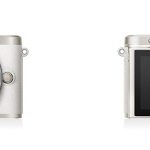
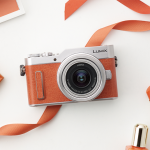
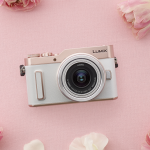
LUMIX GF10

LUMIXのGF10。

こちらは綾瀬はるかさん。

カメラも大人可愛い感じですね〜。


値段が少し高いのですが、4K動画に対応していたり、単焦点レンズがキットにあったり、、、比較的新しい商品なので、機能が充実しています。


引用:DC-GF10/GF90公式ページ

色は、ホワイト×ローズゴールド・オレンジ×シルバー・ブラック。

女性らしい、でも可愛すぎないデザインが良いですね!


○ 4K動画対応
○ 他には無いカラー
○ 単焦点レンズキットあり
▲ 値段がちょっと高め


FUJIFILM X-A5

FUJIFILMのX-A5。

デザインがシンプルだけど、おしゃれな感じがいいですね。

4K動画の撮影にも対応しています。


ただ、レンズキットの選択肢がありません。

すなわち、もっとズームができる望遠レンズや単焦点レンズを使おうと思ったら、買いたさなければいけません。


引用:FUJIFILM X-A5公式

色は、ブラウン・シルバー・ピンク。


○ シンプルでおしゃれなデザイン
○ 4K動画対応
▲ 単焦点レンズのキットが無い
▲ 望遠レンズのキットも無い


Canon EOS M100

最後がこちら。

キヤノンのEOS M100。


このカメラは、私が一番オススメするカメラです!

自分でも購入しました!笑

>>【レビュー】Canonミラーレスカメラ『EOS M100』が凄かった!


良さは、この記事に書いてるので、ぜひ見て欲しいのですが(笑)、何と言っても操作が簡単で、しかも単焦点レンズのキットがあり、なのに値段が良心的なんです!!!


引用:キヤノン公式

色は、ホワイト・ブラック・グレーの3色。

初心者でも簡単に扱えて、本当におすすめです!


○ 単焦点レンズのキットあり
○ 操作が簡単!
○ 値段が良心的


『ミラーレス一眼』5種類を徹底比較!

最後に、それぞれの比較をまとめました!!

SONY α5100 OLYMPUS PEN
E-PL9
LUMIX GF10 富士フィルム X-A5 Canon EOS M100
画像
発売日 2014.9.5 2018.3.9 2018.2.22 2016.11.10 2017.10.5
単焦点
レンズキット
なし なし あり なし あり
ボディのみ重量 224g 332g 240g 311g 266g
モニター 180度 180度
(下向き)
180度 180度 180度
4K動画 ー ○ ○ ○ ー
amazon価格(2019.4.18) 60,448円
(標準レンズ+望遠レンズ)
69,780円
(標準レンズ+望遠レンズ)
73,093円
(標準レンズ+単焦点レンズ)
57,944円
(標準レンズのみ)
56,800円
(標準レンズ+単焦点レンズ)
商品リンク α5100 PEN E-PL9 GF10 X-A5 EOS M100

ぜひ参考にしてくださいね〜!


まとめ:お気に入りのミラーレス一眼を持って出かけよう!

いかがでしたでしょうか?

お気に入りのカメラに出会えれば、きっとたくさんお出かけしたくなります♪

このミラーレス一眼で、ぜひ素敵な写真を撮ってくださいね!

やじ

\こちらも合わせてどうぞ/

https://yajiphoto.com/2019/04/canon_m100/

https://yajiphoto.com/2019/01/camera_comparison/

https://yajiphoto.com/2019/01/camera_lens/


紹介したカメラ一覧

【レビュー】Canonミラーレスカメラ『EOS M100』が凄かった!

先日、キャノンのミラーレスカメラ『EOS M100 ダブルレンズキット』を購入しました!


カメラマンの私が『買ってよかった!』と思ったポイントをまとめました。


カメラ始めたい人、初心者の人、おしゃれ好きな女性・ママ!

女の人

カメラ欲しいけど、操作とか分からないし。それに荷物が重くなるのは嫌だな

…

そんなあなたにぴったりなカメラです!


私が購入したのは標準レンズ・単焦点レンズがセットになった、『ダブルレンズキット』です。


やじ

皆さんの、購入の参考になれば嬉しいです!

\紹介するのはこちら/


【レビュー】Canonミラーレスカメラ『EOS M100』が凄かった!


CanonEOS M100がおすすめ『5つのポイント』

早速、私がCanonEOS M100をオススメする理由を紹介します。

オススメポイントは

① 軽くてコンパクト
② スマホ感覚!操作が超簡単!
③ モニターが180度回転で自撮りも簡単!
④ 一眼レフに劣らない本格的な機能
⑤ 動画の仕上がりも超いい感じ!

の5つです。


軽くてコンパクト、しかも可愛い!

やはり、一番のお気に入りポイントは、軽量でコンパクトなところです。


手のひらにおさまる程のサイズ感。

見た目もシンプルでおしゃれです。


購入したブラックは、男性でも女性でも使えます。


私はカメラマンなので、普段は一眼レフカメラ(Nikon D750)を使用しています。

そのカメラと比べてもこんな感じです。


小さすぎる!!

軽すぎる!!!


大きくて重い一眼レフは、大きくてかさばるので、気軽に持ち運べなかったのですが、M100はカバンに忍ばせておけるので、いつでもどこでも持って行けます♪


スマホ感覚!操作が超簡単!

カメラ初心者さんに特にオススメしたいのが、操作がとっても簡単な点。


よく分からないダイヤルやボタンは最小限になっていて、操作のほどんどを画面で行えます。

もちろんタッチパネルなので、スマホ感覚で操作ができます!


また、『クリエイティブアシストモード』という設定にすると、自分で設定を決めて撮影できるのですが、その際も難しい知識は一切なくてOK!

こんな風に、画面で写真の仕上がりを決められます。


『背景ぼかす?』『くっきり?』
『明るく?』『暗く?』
『鮮やかにする?』『すっきりさせる?』


普通なら、いろんな数値や設定を覚えなければいけないところ、アイコンで書かれているので、直感的に操作でき、スマホのアプリ感覚で設定をし、自分好みの写真を仕上げることが出来るんです!

これは本当に分かりやすい!


モニターが180度回転で自撮りも簡単!

モニターが180度回転するのも、使いやすいポイントです。


こんな風に。


この状態で、付属している『EF-M15-45mm F3.5-6.3 IS STM』というレンズ(ズームができる方のレンズ)で自撮りをすると、こんな感じです。


一人での自撮りはもちろん、2〜4人くらいなら余裕で撮影出来ます♪

後ろの背景も入るので、旅行先などでの記念写真にも使えますね。


一眼レフに劣らない本格的な機能

コンパクトで軽量、初心者向けのカメラに見えますが、日常使いする分には一眼レフに劣りません!


撮影後に編集が出来る『RAW設定』で撮影出来るのもGood!

記事 【初心者必見】RAW現像での撮影を超分かりやすく説明します!


また、ダブルレンズキットには『単焦点レンズ』というレンズが付いてきます。


写真の仕上がりって、レンズ次第で本当に変わってくるのですが、この単焦点レンズがあれば、背景がボケた、素敵な写真が撮れるんです!!

レンズを買い足すと、それだけで数万かかることもあるので、セットで購入しておくのがオススメです♪


▼単焦点レンズの話はこちら

https://yajiphoto.com/2019/01/camera_lens/


動画の仕上がりも超いい感じ

また、動画の撮影にも適しています。


▲この動画、M100で撮影していますが、オートモードなのにこんな感じに仕上がります♪


また、YouTubeをやりたい!って人にもオススメです。

この動画は、M100を使って撮影しています。

2:50くらいの商品紹介のあたりを見ていただくと、近い物と遠い物のピントの切り替わりの速さが分かります。


また、動いている物を撮っても、追いかけてピントを合わせ続けてくれたりと、オートフォーカス機能がかなり優れている印象です。


CanonEOS M100はこんな人におすすめ

と、私がこのCanon EOS M100をオススメするポイントを紹介してきました。


このカメラ、

・これからカメラを買おうと思っている人
・カメラの事全く分からない人
・軽くてコンパクトがいい人

かつ、本格的にもやってみたい!背景ボケた素敵な写真撮りたい!


そんな皆さんに本当にオススメです!


また、大きくて高いカメラを買ったけど、

・子どもいるから撮ってられない
・荷物が増えるから持っていかない
・スマホで撮れるし…


そんなことから、宝の持ち腐れ状態になってる友達家族を、私は何人も見てきました。


高いお金出して買ってるのに、まじでもったいないです!!

だったら、こちらに買い換えるのもアリだと思います!


本当にオススメです♪


『Canon M100』カメラマンの私がガチおすすめします!

いかがでしたでしょうか?

このカメラ、本当にオススメで、友人にも勧めまくっているのですが(私の勧めで3人が購入しました。笑)、勧めているうちに自分も欲しくなってしまいました。

が、購入してみて、やはりいいカメラだなと実感しています♪


購入の参考にしてみてくださいね〜♪

やじ

\やじが選ぶ/
ミラーレス一眼おすすめ5選

https://yajiphoto.com/2019/04/mirrorless_osusume/


\商品はこちら/

レンタルで試すことも可能!

最新のカメラ機器をレンタルできる『Rentry』では、このカメラをレンタルすることができます。

購入前に一度使用してみたり、旅行のために借りるなんてのもおすすめですよ♪

rentry


\こちらも合わせてどうぞ/

https://yajiphoto.com/2019/01/camera_comparison/

https://yajiphoto.com/2019/01/camera_lens/


【防水・耐衝撃】コンパクトデジカメ『Tough/タフ』はガチで最強

防水15m!衝撃に強い!

そんなカメラ凄くないですか?!


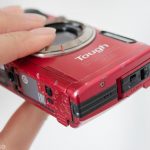
この記事で紹介するOLYMPUS(オリンパス)の『Tough(タフ)』はまさに最強。


アウトドアが好きな人はもちろん、小さなお子様がいる方にも超おすすめです!


やじ
そんな最強カメラ『タフ』について、実際に撮った写真も載せて、まとめてみました♪購入の参考になれば嬉しいです♪


\紹介するのはこちら/


【防水・耐衝撃】コンパクトデジカメ『Tough/タフ』はガチで最強


Tough(タフ)商品情報

まずは商品の情報です。


とにかく強い!

タフの特徴は何と言っても『強い』ということ!


最新のタフTG-5は

・防水15m
・防塵
・耐衝撃2.1m(2.1mの高さから落としても大丈夫)
・耐荷重100kgf(100kgが乗っても大丈夫)
・耐低温-10℃
・耐結露

と、最強なんです!!


これだけ備わっていれば、海、山、川、本当にどんな場面でも使えます。

汚れても洗えばいいですしね!


また、アウトドアや登山などの際にも、カメラの故障など気にせずに使うことができます。

お子様に持たせても安心ですよね!


F2.0の高性能レンズ!

そして、このToughカメラにはF2.0の高性能レンズがついているんです!

簡単に言うと、速く動くものがブレずに撮れやすかったり、背景がボケやすかったりします。


『F値』の数字は、一眼レフやミラーレス一眼にもとても関係します。

Fの値はレンズによって異なるため、もしF値が小さいレンズで撮りたいなら、別でレンズ(単焦点レンズなど)を買い足す必要があるんです。


そんなレンズが搭載されているのは、魅力の1つです!


https://yajiphoto.com/2019/01/camera_lens/


Tough TG-3を3年使った感想&レビュー

ではここからは、使ってみた感想をまとめていきます!

私は5年ほど前、2個前のモデルの『TG-3』を購入しました。


そのカメラを使った感想です。


こんな写真が撮れました!

Tough TG-3は、いろんなシーンで大活躍してくれます。


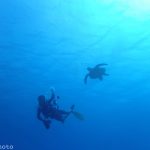
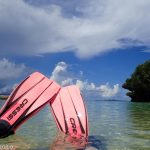
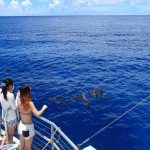
沖縄でシュノーケリング&ダイビング

一番活躍したのは、海のアクティビティー。

沖縄に行く時には、必ず持ち歩きます。

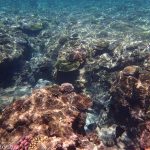
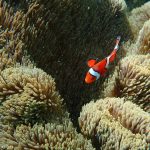
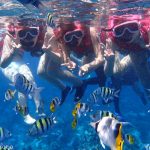
こんな風に、シュノーケリングやダイビングで綺麗な写真を残せます。

青色がとっても綺麗に写るし、魚も撮れちゃいます♪


亀の写真は、ダイビングで7〜8m潜っていたと思います。

ダイビング中は、『水深〇〇m』と表示が出るので、自分がどれくらいの位置にいるかも分かります。


友達とグアム!

マリンスポーツでも使えます♪

これは、友達とグアムに行った時の写真。

海の上、シュノーケリング、そして雨が降ってきた時も、どんな時も写真に残すことができました。

旅の最高の思い出になりました!


雪山もへっちゃら!

寒いところでも使えるので、スキーやスノーボードでもGOOD!

雪がついた手袋で触っても、問題なし!


接写・顕微鏡モード


この顕微鏡マークで撮影すると…


こんな風に、水滴までしっかり写すことができます!

背景もボケていい感じ!


アートフィルター

『ART』マークで撮影すると、、、

雰囲気がガラッと変わった写真に仕上げることができます。


どんな場面でも安心!

やはり、Toughはどんな場面でも安心して撮影出来るのが嬉しいですよね。


手に装着できるストラップ

このストラップがあるおかげで、カメラを落とす心配もなし!

かなり丈夫でしっかりしています。


安心の耐衝撃・防水機能

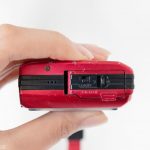
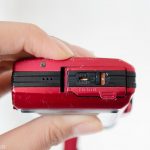
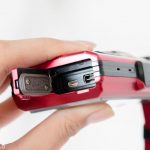
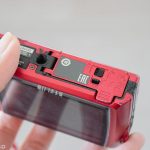
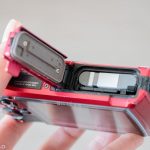
電池や充電のフタ部分は、二重にロックが出来るようになっているので、水が入ってくる心配もありません。


また、写真見てもらうと分かりますが、結構このカメラ、いろんな所にぶつけていて傷だらけなんですが、全く壊れる気配はありません。

一眼レフなどは精密機械なので、扱いはかなり気を使いますが、Toughなら全く気を使わなくていいんです!


Tough/タフはどんな場面も写真を残したい人におすすめ!

いかがでしたでしょうか?

Tough(タフ)は、本当に強い!!

一眼レフやミラーレスカメラじゃカバー出来ない場面でも、しっかり写真を残す事が出来ます!


これから暖かくなり、出かける機会も増えると思います。

そんな時にはオリンパスToughが大活躍する事間違いなし!

ぜひ、チェックしてみてくださいね!

やじ

やじのおすすめ

おすすめカメラ機材


\最新のToughTG-5です!/


こちらも合わせてどうぞ

https://yajiphoto.com/2019/01/camera_comparison/

https://yajiphoto.com/2019/01/camera_lens/

【カメラ充電器】SIXOCTAVEはコンパクト&USB対応で持ち運びに最高!

カメラマンの必需品『バッテリーチャージャー』!

カメラを買うとセットで付いてくるのですが、純正の充電器が大きくてかさばるのが、本当に億劫でした…。


私の場合、屋外で撮影する事が多いので

・コンパクトで軽い
・USBで充電できる

の2点を重視して、代わりの物を探しました。


そんな時に出会った、『SIXOCTAVE』のUSBバッテリーチャージャー!

これ私が求めていたもの!!!笑


やじ

まだ購入して間もないですが、おすすめポイントがたくさん!

屋外で撮影する事が多い人、荷物を減らしたい人には、かなりおすすめ出来ます!


この記事では、写真をたくさん使って感想を書いていますので、購入の参考にしてみてください♪


\紹介するのはこちら/

※こちらは、Nikon EN-EL15対応の物です。リンク先から、ご自身のメーカー(充電器)を選択して購入してくださいね♪


【カメラ充電器】SIXOCTAVEはコンパクト&USB対応で持ち運びに最高!


SIXOCTAVE 商品情報

SIXOCTAVE USBバッテリーチャージャーの商品情報です。


バッテリーチャージャー商品詳細

とにかくコンパクトで軽量なのが、この商品の特徴。

手のひらサイズです!

おおよそですが、縦 8.5cm×横 4.5cm×厚み 1.8cm。

重量が32g!

バッグやポーチに入れてもかさばりません♪


接続部分はこんな感じです。

USBが刺せるところがあれば、どこでも充電できます♪

(入力:micro USB DC5V±5%、出力:DC 8.4V±5% 500mA)


対応バッテリー

とにかく対応機種も多いんです!

AHDBT-001、AHDBT-401、BLN-1、BLS-5/BLS-50/BLS-1、BN-VF823、BN-VG138、BP-110、BP-511A、BP-727、BP-828、D-LI109、D-LI90/D-LI90P、DMW-BCF10、DMW-BCK7、DMW-BCM13、DMW-BLC12、DMW-BLD10、DMW-BLE9、DMW-BLF19、DMW-BMA7/DMW-BM7、EN-EL14/EN-EL14a、EN-EL15/EN-EL15a、EN-EL19/EP-BJ1、EN-EL20、EN-EL23、EN-EL24、LI-90B、LP-E12、LP-E17、LP-E6/LP-E6N、LP-E8、Li-42B、NB-10L、NB-11L/NB-11LH、NB-12L、NB-13L、NB-2LH、NB-6L/NB-6LH、NP-48、NP-50/NP-50A、NP-85、NP-85、NP-BG1、NP-BX1、NP-FM500H、NP-FW50、NP-W126/NP-W126S、VW-VBG6-k、VW-VBT260-k、VW-VBT380-k


ゴープロ(GoPro)、オリンパス(OLYMPUS)、ビクター(Victor)、キャノン(Canon)、ペンタックス(PENTAX)、パナソニック(Panasonic)、富士フィルム(FUJIFILM)、ソニー(SONY)と、ほとんどのカメラメーカーを網羅していました!


やじ

たくさんの種類があるので、購入時は自分のカメラのバッテーリーをしっかり確認しましょう♪


梱包の様子

コンパクトな箱に入って届きました。

箱を開けてもコンパクト!


SIXOCTAVEの充電器を使ってみた感想&レビュー

ここからは、実際に使ってみた感想をまとます!


おすすめポイント

まずは、このバッテリーチャージャーの良いところ!


とにかく軽量コンパクト!

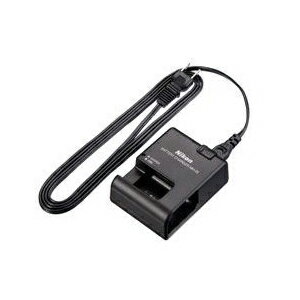
左が純正の充電器。

比べても、かなり小さいのが分かりますよね。


薄いし、軽い!!

バッテーリー本体よりも軽いです!笑


意外とかさばるコードも、コンパクトになるのが嬉しいですよね。


充電器自体が小さいので、実際にバッテリーをはめると、こんな風に浮き出ます。

が、使用には全く問題ありません♪


屋外でも充電できる!

もう1つ嬉しいポイントが、屋外でも充電できる事!


充電する際は、USBポートを使用しますので、USBが差し込めれば、、、

・車のシガーソケット
・モバイルバッテリー
・スマホの充電プラグ

・PC

など、かなりいろんな場面で充電する事ができます!


基本、私は予備バッテリーを持ち歩いているのですが、屋外で充電できれば、使ってない方のバッテリーを充電しておく、なんてことも出来るし、かなり嬉しい!


コードは約40cmあるので、使い勝手も良いですね。


充電完了が分かりやすい!

ランプが、充電が始まると赤色、ほぼ満タンに充電出来るとオレンジ色、完了すると緑色に変わるので、どれくらい充電出来ているか分かりやすいのも嬉しいです。


値段が良心的!

とにかく、価格が良心的!

純正の充電器の約1/4の価格で買う事ができました♪


半年間の保証付き

こちら、同封されていた説明書&保証書です。

私は、Amazonで購入したのですが、その購入データを元に保証してくれるみたいです!ありがたい〜♪


悪いところも…

そんなにありませんが…

強いて言えば、取り外しが若干硬いという事。

最初は壊れないか少し不安がありますが、慣れてしまえば気になりません。


SIXOCTAVEは充電器を持ち運びたい人におすすめ!

いかがでしたでしょうか?

SIXOCTAVEのUSBバッテリーチャージャーは、

・軽い
・コンパクト
・どこでも充電出来る

という点で、持ち運び用充電器としてかなり優秀と言えます!


この充電器があれば純正品は必要ないので、純正充電器はメルカリに出品し、SIXOCTAVEの充電器をメインで使っていこうと思います♪


屋外で撮影する事が多い人、荷物を減らしたい人には、かなりおすすめ出来ます!

ぜひ商品チェックしてみてくださいね♪

やじ

やじのおすすめ

おすすめカメラ機材


\商品の詳細はこちら/


▼ニコン純正の充電器はこちら


こちらも合わせてどうぞ

https://yajiphoto.com/2019/01/sd_deyard/

https://yajiphoto.com/2018/11/inmybag/

https://yajiphoto.com/2019/01/image_number/

【photoshop】写真を加工して『グレイテストショーマン』のポスター風にしてみた


『やじチャレンジ』最終日!


自分の価値を高めるため、新たな術を習得しようと始めたこの企画。


今日はPhotoshopで

『グレイテストショーマン!』風の作品を作りました。


みやゆうが開始5分で震えたという、グレイテストショーマン 。

自分のこととリンクし、映画が終わる頃には、涙でぐちょグシャになってたようです。

https://miyayuu.com/2018/02/27/gshowman


そのみやゆうのストーリーを知っていたので、やじチャレンジの最終日には、グレイテストショーマン風のみやゆうを作品にしたい!と心に秘めていました。


そんな中で仕上げた一枚。

最終日にふさわしい、納得の一枚に仕上がりました!


やじ

この記事では、どのように作品が作られていったかの流れを記録しています♪


読んで頂けると嬉しいです!!


▼やじチャレンジのルール▼ 

・期間2019年2月18日〜24日(一週間)
・使えるみやゆうは1枚
・Photoshopを駆使して作品を作る
・毎日【PM 8:20】にツイッターに投稿


この写真のみを使い、1週間で新しい7つの作品が完成予定。

カメラマンだけど、Photoshopの知識はほぼゼロ。。。涙


やるしかない!!!

一週間のやじの挑戦を是非見届けてください!


これまでのやじチャレンジ

https://yajiphoto.com/2019/02/photoshop_pencil/

https://yajiphoto.com/2019/02/photoshop_polygon/

https://yajiphoto.com/2019/02/photoshop_newspaper/

https://yajiphoto.com/2019/02/photoshop_ninja/

https://yajiphoto.com/2019/02/photoshop_chalk/

https://yajiphoto.com/2019/02/photoshop_american_comic/


【photoshop】写真を加工して『グレイテストショーマン』のポスター風にしてみた


やじチャレンジ7日目

\ 完成品 /


★★★


『グレイテストショーマンみやゆう』完成までの道のり

この作品が、どんな手順で作品が出来たのかをまとめます。


背景を用意する

まずは、背景を準備します。


画像を調整する

元となったのはこの画像。

名古屋駅前で撮影したものです。

https://yajiphoto.com/2018/09/20180929miyayuu/


この写真を水平に反転、そして拡大、形を変形させます。


最後に、青っぽい色味に調整し、ピントが合ってないような写真に仕上げました。


元画像でいうと、丁度この辺りを使っていることになります。


明るさ調整&ライティングで雰囲気を出す


さらに雰囲気を出すために、出来上がった背景画像に色々な加工をしていきます。


この画像を作るためにしたことは、

・背景を部分的に暗くする
・右上からのスポットライト(光の筋)
・照明を追加
・光のつぶ&紙吹雪を追加
・みやゆうの後ろのライト

です。


少し後の項で、各パーツを付け加えていった動画を貼り付けていますので、ぜひチェックしてみてください。


みやゆうの色味を変える

続いて、みやゆうの調整です。

グレイテストショーマン風になるよう、陣羽織に赤っぽさをプラス。


さらに、上から照明が当たっているように見せるため、顔にハイライトを付け加えました(白色のペンでハイライトを描き、透過性をあげています)。


観客をシルエットにする


完成品の↑緑で囲ったこの部分。


実は、、、、


この、みやゆう主催の音楽フェス『MIYA ROCK FES』の私が撮影した写真から、切り取って使っているんです〜!!

参加された方、気づいてましたか?!!!笑

https://miyayuu.com/2018/09/03/miyarockfes


写真の中から良い感じのポーズをしている5人を切り取り、横一列に並べます。


その画像を、出来上がりのバランスを考え、水平に反転。

そして、影っぽくなるように加工しました。

出来上がり♪


文字を作成する

タイトル文字は、別のアプリで作成し、フォトショップで影をつけ、斜めに配置しました。


それぞれを配置していく

全部のパーツができたら、それを背景画像に組み込んでいきます。


こんな風に仕上げていきました!


【Photoshop】やじチャレンジ7日目を終えて

やじチャレンジ最終日、無事終了。

この作品は、ゴールが明確だったことが、逆に大変でした。


本物に近づけるために、照明や色味、全体の雰囲気を最後までこだわり、なんども調整を繰り返し、やっとのことで仕上げる事が出来ました。


まさに、一週間の集大成。

7日間で学んだことをフルに活用して、しかも『みやゆうとグレイテストショーマン』という熱い思いも込めて作れて、達成感と満足感にあふれています!!


最終日にふさわしい作品になったと思います!


これで7日間のチャレンジが終わりましたが、今後も新しい挑戦をし続けていきたいと思います!

読んでくださり、ありがとうございました!!

やじ


写真編集についての記事をもっと見る


\過去のやじチャレンジ/

https://yajiphoto.com/2019/02/photoshop_pencil/

https://yajiphoto.com/2019/02/photoshop_polygon/

https://yajiphoto.com/2019/02/photoshop_newspaper/

https://yajiphoto.com/2019/02/photoshop_ninja/

https://yajiphoto.com/2019/02/photoshop_chalk/

https://yajiphoto.com/2019/02/photoshop_american_comic/

【Photoshop】写真をイラストに加工して『アメコミ風』にしてみた!


『やじチャレンジ』6日目!


自分の価値を高めるため、新たな術を習得しようと始めたこの企画。


今日はPhotoshopで

『アメコミに載ったみやゆう!』

というテーマで作成しました!

(アメコミ=アメリカンコミック。海外の漫画のこと)


やじ

この記事では、写真からマンガ風に加工する過程と、そのあとの完成までの流れを記録しています♪


読んで頂けると嬉しいです!!


▼やじチャレンジのルール▼ 

・期間2019年2月18日〜24日(一週間)
・使えるみやゆうは1枚
・Photoshopを駆使して作品を作る
・毎日【PM 8:20】にツイッターに投稿


この写真のみを使い、1週間で新しい7つの作品が完成している予定。

カメラマンだけど、Photoshopの知識はほぼゼロ。。。涙


やるしかない!!!

一週間のやじの挑戦を是非見届けてください!


これまでのやじチャレンジ

https://yajiphoto.com/2019/02/photoshop_pencil/

https://yajiphoto.com/2019/02/photoshop_polygon/

https://yajiphoto.com/2019/02/photoshop_newspaper/

https://yajiphoto.com/2019/02/photoshop_ninja/


【Photoshop】写真をイラストに加工して『アメコミ風』にしてみた!


やじチャレンジ6日目

\ 完成品 /


★★★


みやゆう完成までの道のり

この作品が、どんな手順で作品が出来たのかをまとめました。


みやゆうをアニメ風に加工する

まずは、写真をアニメっぽくしていきます。


べた塗りにして、手書きで縁取りする

【色ごとに範囲を選択して、塗りつぶす】という作業を繰り返し、べた塗りのみやゆうが完成。


元画像を薄く表示させ、手書きで縁取りをしていきます。


やじ

これだけで、もうコミックっぽくなりますね♪


影と陣羽織の柄をつける

縁取った線を部分的に太くしたり、影をつけていきます。


その後、【フィルター】の【カラーハーフトーン】で、細かいドット状にした画像を作成。

その画像を上に被せ、影の部分だけを残して消しゴムで消します。


最後に、陣羽織の柄をつけて完成!!


文字を作る

画像にはめ込む文字も作ります。


それぞれを組み合わせていく

こんな背景を作り、ここに各パーツをはめ込んで完成です!!


正確には、はめ込みながらパーツの調整をしているので、最初からこんな風にきっちり出来ている訳ではありません…汗!w


【Photoshop】やじチャレンジ6日目を終えて

アメコミ風のこの作品、作り始めてからはかなりスムーズに楽しく出来たのですが、、、


実は、テーマが全く決まらず、本当に本当に大変だったんです…。

PCとにらめっこすること数時間。それでも何も進まず、正直めちゃくちゃ辛かった…。


『6日目の分を諦めて、最終日の作品にその分の力を注ごう…』とも思いました。


でも。

7日間やるって決めたのに諦めるなんて、絶対だめや。

それに、今日諦めたら、今後も「出来んかったら、1日休めばいっか!」と力を抜いちゃう気がする。


やじチャレンジ初回。

きっちりやり切らないと。


そんな時、ツイッターで、私の作品を楽しみにしてくださる方からコメントを頂きました。

涙が出るほど嬉しかった。


まだまだ数は少ないけれど、こうやって応援してくださる方がいるんだから、全力でやるしかない。


そう思い、気持ちを入れ替え、方向性も立て直し、なんとか作品を作ることができました。


すごく時間はかかりましたが、納得いく作品ができました。

本当にありがとうございます。


残り1日、全力でやりきります!!!

やじ

写真編集の記事をもっと見る


\過去のやじチャレンジ/

https://yajiphoto.com/2019/02/photoshop_pencil/

https://yajiphoto.com/2019/02/photoshop_polygon/

https://yajiphoto.com/2019/02/photoshop_newspaper/

https://yajiphoto.com/2019/02/photoshop_ninja/